lunes, 3 de octubre de 2011
Para los que empleamos Linux en nuestros servidores o estaciones de trabajo, siempre es útil tener a mano una lista de los comandos básicos de la consola. Son tantos y tan variados que si no los usamos a diario comienzan a olvidarse.
Hoy comenzaremos una serie de varios artículos con una lista de comandos organizados teniendo en cuenta su nivel de complejidad, de los más simples y básicos a los más complejos y avanzados.
Es importante destacar que esta recopilación es aplicable a todas las distribuciones de GNU/Linux a menos que se indique lo contrario en la descripción del comando.
Sin más preámbulos les dejo con la recopilación. ¡Buen provecho!
Accesos directos básicos de la Consola
CTRL L = Limpia el contenido de la terminal.
CTRL D = Cierra sesión.
CTRL A = Envía el cursor al inicio de la línea.
CTRL U = Borra todo el contenido de la línea a la izquierda del cursor.
CTRL K = Borra todo el contenido de la línea a la derecha del cursor.
CTRL W = Borra la palabra a la izquierda del cursor (desde la posición del cursor hasta el próximo espacio a la izquierda).
CTRL Y = Pega el contenido eliminado después de CTRL U,K o W.
TAB = Completa automáticamente un comando o nombre de archivo cuando no se ha terminado de escribir.
CTRL R = Busca inversamente en las historia de los comandos escritos por el usuario.
!! = Repite el último comando ejecutado.
CTRL Z = Detiene el commando actual (reanuda con fg en primer plano o bg en segundo plano).
Navegación Básica en la Consola
ls -a = Lista todos los archivos y directorios del directorio actual.
ls <folderName> = Lista los archivos del directorio <folderName>.
ls -lh = Lista detallada, legible por humanos.
ls -l *.jpg = Lista sólo los archivos con extensión jpg.
ls -lh <fileName> = Muestra los detalles del archivo <fileName>.
cd <folderName> = Cambia al directorio <folderName>. Si el nombre del directorio contiene espacios encierre la ruta entre comillas dobles “ “.
cd / = Cambia a la raíz.
cd .. = Sube un nivel en el directorio. Puede emplear ../../../ para subir varios niveles de una vez.
du -h: Muestra el espacio usado por cada directorio.
du -ah: Muestra el espacio usado por cada archivo y directorio.
pwd = Muestra la ruta del directorio actual.
man <command> = Muestra el manual del comando que le sigue.
jueves, 7 de octubre de 2010
 Desde la página oficial del CMS Drupal nos avisan que ya está disponible la primera beta de este flexible y potente gestor de contenido.
Esta nueva versión de Drupal trae muchas mejoras y nuevas funcionalidades, entre las que se destacan:
- Una interfaz de usuario renovada.
- Nuevos temas para la interfaz de administración y el núcleo del CMS.
- Manipulación de imágenes en el núcleo (Ahora integra el módulo ImageCache)
- Manipulación de campos en el núcleo (Ahora integra el módulo CCK)
- Actualización de módulos y temas directamente desde el navegador.
- Base de datos remodelada.
- Integración del jQuery 1.4.
- Integración del jQuery UI 1.8.
lunes, 14 de julio de 2008
Con el rotundo éxito de las memorias USB, memorias flash o pendrive, como también se les conoce; han aparecido numerosos virus que aprovechan la capacidad de éstas para auto ejecutar una aplicación determinada, establecida en el archivo autorun.inf, de la misma forma que lo hace un CD-ROM, sin la intervención del usuario. Teniendo en cuenta la amenaza que representa que nuestra PC se contamine con algún virus que podría dejarnos inutilizable la información del disco duro, más de uno querrá desactivar la función del sistema operativo para que no se auto ejecuten aplicaciones en las memorias usb. A continuación explicaremos la forma de hacerlo en Windows.
Abrimos en el menú inicio la opción Ejecutar, en la ventana que nos aparecerá escribiremos gpedit.msc y haremos clic en Aceptar. En la ventana de Directivas de Grupo desplegaremos el árbol de siguiendo la ruta siguiente: Directiva de equipo local > Configuración del equipo > Plantillas administrativas > Sistema. Al llegar a la carpeta Sistema busquemos en los elementos de la derecha la opción Desactivar reproducción automática y haciendo doble clic en ella debemos establecer la configuración en Habilitada y definir que esto será para Todas las unidades. En la imagen siguiente se muestran los pasos de una forma más descriptiva:
gpupdateEn el caso de Windows 2000 el comando a ejecutar es el que sigue:
secedit /refreshpolicy machine_policyHecho esto podremos conectar tranquilamente todas las memorias que sean necesarias, que no se auto instalará ningún virus. Es importante destacar que para lograr una solución completa es recomendable tener instalado un antivirus actualizado para evitar completamente las posibles infecciones por otras vías. Personalmente recomiendo el Kaspersky que me ha dado buenos resultados y hasta ahora ha demostrado ser una de las soluciones más completas de seguridad. Tags Technorati: antivirus, seguridad, autorun, windows, kaspersky Continuar leyendo
viernes, 11 de julio de 2008
En la administración de un entorno Windows es muy útil, casi imprescindible, implementar directivas de grupo que nos ayuden a establecer configuraciones en las máquinas de la red de forma centralizada. A continuación explicaremos cómo implementar una de las políticas, que desde mi punto de vista, es una de las más importantes si queremos que las estaciones de trabajo de nuestra red no se conviertan alojamiento de cuanto software cae en manos de nuestros usuarios; estamos hablando de una política que se encarga de prohibir la instalación deliberada de software en las PCs.
Para el desarrollo de este artículo se utilizaron servidores de dominio instalados con Windows 2003 Enterprise Server y la consola para la Administración de las políticas de grupo para hacer más cómoda la manipulación de las mismas en este sistema operativo.
Vayamos entonces a la parte práctica del asunto. Asumiendo que ya tenemos instalada en nuestro servidor la consola de administración de políticas de grupo (GPMC) podremos abrirla desde las Herramientas Administrativas que se encuentran en el Panel de Control. Una vez abierta debemos crear una nueva política haciendo clic derecho en el elemento Objetos de directiva de grupo del árbol que se muestra a la izquierda cuando seleccionamos el dominio en el que vamos a trabajar.
Creada la nueva política la abrimos haciendo clic derecho sobre ella y luego seleccionamos la opción Editar del menú contextual. Con la directiva abierta nos movemos por el árbol de la izquierda hasta la rama:
Configuración de usuario > Configuración de Windows > Configuración de seguridad > Directivas de restricción de software.
En esta última carpeta hacemos clic derecho y seleccionamos la opción Nuevas directivas de restricción de software para crear una nueva plantilla; en la que deberemos eliminar el contenido de la carpeta Reglas adicionales, que crea el sistema automáticamente. Luego de borrar su contenido debemos hacer clic derecho en la carpeta Reglas adicionales y seleccionar la opción Regla de nueva ruta.
En la ventana que nos mostrará debemos definir en el cuadro de texto Ruta de acceso el valor *setu* y en el Nivel de seguridad debe estar seleccionada la opción No permitido. Aceptamos las opciones y tendremos nuestra primer restricción de software. Luego debemos hacer el mismo proceso pero definiendo la Ruta de acceso con el valor *instal*, quedando como se muestra a continuación en la imagen.
 Para hacer efectiva la política sólo nos queda vincularla a la unidad organizativa que se aplicará. Teniendo en cuenta que será funcional sólo para los usuarios que estén dentro de la OU que enlacemos, no así para los equipos.
Con esta directiva estaremos diciéndole al sistema operativo que no permita la ejecución de archivos que contengan las palabras instal o setu en cualquier parte del nombre. Como seguramente está imaginando con solo cambiar el nombre del ejecutable se salta esta política, por lo que ésta se complementa con la acción de establecer a los usuarios que se aplicará la directiva sólo como miembros del grupo Usuarios para evitar que el sistema operativo les de acceso de escritura en la carpeta %PROGRAMFILES% donde se guardan las instalaciones de los programas.
Continuar leyendo
Para hacer efectiva la política sólo nos queda vincularla a la unidad organizativa que se aplicará. Teniendo en cuenta que será funcional sólo para los usuarios que estén dentro de la OU que enlacemos, no así para los equipos.
Con esta directiva estaremos diciéndole al sistema operativo que no permita la ejecución de archivos que contengan las palabras instal o setu en cualquier parte del nombre. Como seguramente está imaginando con solo cambiar el nombre del ejecutable se salta esta política, por lo que ésta se complementa con la acción de establecer a los usuarios que se aplicará la directiva sólo como miembros del grupo Usuarios para evitar que el sistema operativo les de acceso de escritura en la carpeta %PROGRAMFILES% donde se guardan las instalaciones de los programas.
Continuar leyendo
jueves, 10 de julio de 2008
 FEBE es una extensión para Firefox de uso muy popular e inmensamente útil porque nos permite hacer un backup de todos los datos y configuraciones de nuestro navegador, desde el historial, hasta las extensiones y temas que tenemos instalados. Una de las características que lo destacan es que hace la salva de estos datos de manera automática a una hora preestablecida, así podemos olvidarnos de esta tarea ya que el plug-in se encargará de esto de forma segura.
Hasta la versión 5 los datos de las salvas se almacenaban en nuestro disco duro. A partir de la versión 6 podremos guardarlos de manera opcional, en el servicio online de almacenamiento Box.net que nos brinda la posibilidad de mantener nuestros datos en servidores seguros; para recuperarlos en el momento necesario y desde cualquier parte del planeta.
Los que instalamos la versión 3 de Firefox no pudimos seguir utilizando la extensión porque la versión 5 de FEBE sólo da soporte hasta la beta 2 de Firefox 3, por lo que tuvimos que resignarnos a esperar, porque en el sitio de addons de Mozilla no aparece otro complemento que implemente de forma tan bien lograda las salvas. La solución al problema es instalar FEBE desde el sitio oficial de la extensión, que se mantienen desarrollando en fase beta la nueva versión 6.0 y funciona perfectamente en la última entrega de Firefox.
Continuar leyendo
FEBE es una extensión para Firefox de uso muy popular e inmensamente útil porque nos permite hacer un backup de todos los datos y configuraciones de nuestro navegador, desde el historial, hasta las extensiones y temas que tenemos instalados. Una de las características que lo destacan es que hace la salva de estos datos de manera automática a una hora preestablecida, así podemos olvidarnos de esta tarea ya que el plug-in se encargará de esto de forma segura.
Hasta la versión 5 los datos de las salvas se almacenaban en nuestro disco duro. A partir de la versión 6 podremos guardarlos de manera opcional, en el servicio online de almacenamiento Box.net que nos brinda la posibilidad de mantener nuestros datos en servidores seguros; para recuperarlos en el momento necesario y desde cualquier parte del planeta.
Los que instalamos la versión 3 de Firefox no pudimos seguir utilizando la extensión porque la versión 5 de FEBE sólo da soporte hasta la beta 2 de Firefox 3, por lo que tuvimos que resignarnos a esperar, porque en el sitio de addons de Mozilla no aparece otro complemento que implemente de forma tan bien lograda las salvas. La solución al problema es instalar FEBE desde el sitio oficial de la extensión, que se mantienen desarrollando en fase beta la nueva versión 6.0 y funciona perfectamente en la última entrega de Firefox.
Continuar leyendo
miércoles, 9 de julio de 2008
Aunque el servicio de Yahoo Pipes es Beta y se encuentra en fase de prueba ha ganado popularidad entre los que utilizamos los servicios rss en la web; la facilidad de manipulación que permite en los feeds lo convierten una plataforma más poderosa que un navegador o un lector de noticias. Yahoo Pipes es un servicio muy útil que permite fundir varias suscripciones RSS o Atom, filtrarlas, modificar sus contenidos y hasta reutilizar el pipe resultante. Está implementado en una interfaz Ajax, que nos permite crear nuestros pipes con solo arrastrar y soltar; por lo que no es necesario tener conocimientos avanzados de programación ni ser un experto en la esfera informática para utilizarlo, ya que todo se hace sobre una interfaz visual, sin necesidad de escribir ni una sola línea de código. Lea el artículo completo Continuar leyendo
martes, 8 de julio de 2008
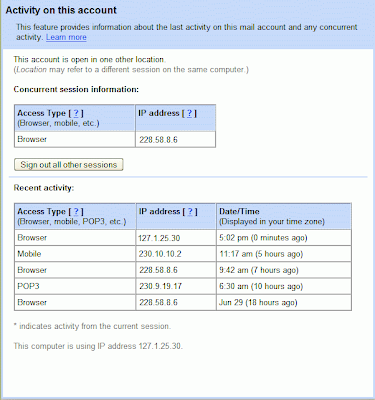
 Google anuncia en el blog oficial de GMail una nueva característica de seguridad para el popular servicio de correo web. A partir de ahora podremos conocer desde qué ordenador estamos accediendo a nuestra cuenta de GMail, además de poder ver en detalle los últimos accesos a nuestra cuenta.

viernes, 4 de julio de 2008
Google anuncia la eliminación el programa Adsense para referencia, acción que se hará efectiva en la última semana de agosto, por lo que nos recomiendan quitar los bloques de referencia que tengamos publicados.
A la par de este suceso nos proponen que lo sustituyamos por una nueva propuesta que es el resultado de la compra de DoubleClick por el mega buscador: Google Affiliate Network, que según nos comentan funciona de forma similar al programa que eliminarán en agosto.
Continuar leyendo
viernes, 27 de junio de 2008
Google Gears crea una caché del sitio en nuestro ordenador que nos da la posibilidad de seguir trabajando sobre nuestras aplicaciones web mientras estamos desconectados de la red. Con esta extensión actualmente disponible para los navegadores Internet Explorer y Firefox podremos seguir navegando por la web cuando no estemos conectados a Internet y además tiene su propia API que brinda mayores opciones a los desarrolladores y usuarios. Lea el artículo completo Continuar leyendo
sábado, 14 de junio de 2008
En el día de hoy, Mozilla ha hecho pública la fecha del Download Day de Firefox. El día del lanzamiento de la versión 3 del popular navegador será oficialmente el:
 Este día podremos por fin descargar la versión final de Firefox 3 - Gran Paradiso. Además de la ya conocida excelente seguridad con que cuenta este navegador, también promete para esta nueva versión varias características novedosas y muy útiles; entre las que se destacan:
-Más eficiente la descargas de archivos
Anteriormente cuando estábamos descargando un archivo y se bloqueaba el navegador era necesario reiniciar todo de nuevo. En cambio, con la nueva versión de Firefox, esto no ocurre. Ahora tras iniciar de nuevo el navegador, él sólo retoma la transferencia donde se interrumpió, como si no hubiera sucedido nada. Es posible hacer la prueba cerrando la aplicación firefox.exe durante una descarga para ver los resultados.
-Barra de direcciones mejorada
Los desarrolladores también han realizado mejoras en la función “Autocompletar” de la barra de direcciones, y hay que decir que es algo impresionantemente útil. En Firefox 3, el resultado de “Autocompletar” no sólo ofrece una lista de direcciones URL que se han visitado, sino que ahora también incluye las dirección de favoritos. También se muestra la dirección URL con un texto más grande y más fácil de leer, por lo que será más sencillo encontrar aquella web que ya hemos visitado anteriormente.
-Un organizador de marcadores más efectivo
El historial y marcadores antes iban en barras independientes. Ahora ambos han sido sustituidos y en su lugar Firefox cuenta con un único espacio, que utiliza un formato familiar al árbol del navegador de Windows . Ofrece una forma sencilla y rápida para leer y administrar el historial y los marcadores. Va incluida la capacidad para editar un nombre de un marcador, su ubicación y las etiquetas, todo esto en lugar de tener que entrar en el cuadro de propiedades.
-Registro de marcadores más fácil
Firefox 3 cuenta con pocas características nuevas que implican a los marcadores, pero algunas son pequeñas pero muy útiles. Por ejemplo, ahora se puede crear rápidamente un marcador haciendo doble clic en una estrella que aparece en la parte derecha de la barra de direcciones. También se pueden agregar etiquetas a los marcadores, que se podría utilizar bien como una herramienta de la organización.
También hay nueva carpeta denominada Smart Bookmarks en la barra de herramientas; ésta ofrece tres categorías de los marcadores: Páginas visitadas más recientemente y etiquetas recientes que se rellena automáticamente durante el transcurso de las sesiones web. Como la mayoría de las personas, tenemos una serie de sitios que visitamos con regularidad, y ahora podremos ver cómo algo como la lista de páginas más visitadas; podría resultar útil como un recurso para nuestras sesiones diarias. Podríamos crear nuestra propia carpeta para estas webs, pero es mucho más fácil dejar que Firefox lo haga ahora con esta herramienta.
-Una mejor administración de memoria
Para los que utilizamos Firefox desde hace algún tiempo, son conocidos los problemas que tenía Firefox con el empleo de memoria y quizás alguna que otra vez más de uno ha debido considerar volver a Internet Explorer debido a este problema. Habían momentos en los que resultaba frustrante ver como el Firefox llegaba a utilizar 250 MB de memoria RAM. Y más frustrante todavía cuando Mozilla no reconocía que tenía un problema de consumo de memoria. En esta versión han reconocido este problema y nos aseguran que han trabajado para solucionarlo. Por lo que esta nueva versión será más liviano el navegador.
Estas son algunas de las mejoras que hemos apreciado durante la utilización de las versiones beta de la nueva versión.
Si aún no utilizas Firefox te recomendamos que te sumes al Download Day y pruebes este útil navegador que nos ofrece Mozilla de forma gratuita. Por la cantidad de agregados, temas visuales y características útiles para los navegantes, con que cuenta se ha convertido en uno de los más populares y ampliamente utilizado en el mundo actualmente.
Este día podremos por fin descargar la versión final de Firefox 3 - Gran Paradiso. Además de la ya conocida excelente seguridad con que cuenta este navegador, también promete para esta nueva versión varias características novedosas y muy útiles; entre las que se destacan:
-Más eficiente la descargas de archivos
Anteriormente cuando estábamos descargando un archivo y se bloqueaba el navegador era necesario reiniciar todo de nuevo. En cambio, con la nueva versión de Firefox, esto no ocurre. Ahora tras iniciar de nuevo el navegador, él sólo retoma la transferencia donde se interrumpió, como si no hubiera sucedido nada. Es posible hacer la prueba cerrando la aplicación firefox.exe durante una descarga para ver los resultados.
-Barra de direcciones mejorada
Los desarrolladores también han realizado mejoras en la función “Autocompletar” de la barra de direcciones, y hay que decir que es algo impresionantemente útil. En Firefox 3, el resultado de “Autocompletar” no sólo ofrece una lista de direcciones URL que se han visitado, sino que ahora también incluye las dirección de favoritos. También se muestra la dirección URL con un texto más grande y más fácil de leer, por lo que será más sencillo encontrar aquella web que ya hemos visitado anteriormente.
-Un organizador de marcadores más efectivo
El historial y marcadores antes iban en barras independientes. Ahora ambos han sido sustituidos y en su lugar Firefox cuenta con un único espacio, que utiliza un formato familiar al árbol del navegador de Windows . Ofrece una forma sencilla y rápida para leer y administrar el historial y los marcadores. Va incluida la capacidad para editar un nombre de un marcador, su ubicación y las etiquetas, todo esto en lugar de tener que entrar en el cuadro de propiedades.
-Registro de marcadores más fácil
Firefox 3 cuenta con pocas características nuevas que implican a los marcadores, pero algunas son pequeñas pero muy útiles. Por ejemplo, ahora se puede crear rápidamente un marcador haciendo doble clic en una estrella que aparece en la parte derecha de la barra de direcciones. También se pueden agregar etiquetas a los marcadores, que se podría utilizar bien como una herramienta de la organización.
También hay nueva carpeta denominada Smart Bookmarks en la barra de herramientas; ésta ofrece tres categorías de los marcadores: Páginas visitadas más recientemente y etiquetas recientes que se rellena automáticamente durante el transcurso de las sesiones web. Como la mayoría de las personas, tenemos una serie de sitios que visitamos con regularidad, y ahora podremos ver cómo algo como la lista de páginas más visitadas; podría resultar útil como un recurso para nuestras sesiones diarias. Podríamos crear nuestra propia carpeta para estas webs, pero es mucho más fácil dejar que Firefox lo haga ahora con esta herramienta.
-Una mejor administración de memoria
Para los que utilizamos Firefox desde hace algún tiempo, son conocidos los problemas que tenía Firefox con el empleo de memoria y quizás alguna que otra vez más de uno ha debido considerar volver a Internet Explorer debido a este problema. Habían momentos en los que resultaba frustrante ver como el Firefox llegaba a utilizar 250 MB de memoria RAM. Y más frustrante todavía cuando Mozilla no reconocía que tenía un problema de consumo de memoria. En esta versión han reconocido este problema y nos aseguran que han trabajado para solucionarlo. Por lo que esta nueva versión será más liviano el navegador.
Estas son algunas de las mejoras que hemos apreciado durante la utilización de las versiones beta de la nueva versión.
Si aún no utilizas Firefox te recomendamos que te sumes al Download Day y pruebes este útil navegador que nos ofrece Mozilla de forma gratuita. Por la cantidad de agregados, temas visuales y características útiles para los navegantes, con que cuenta se ha convertido en uno de los más populares y ampliamente utilizado en el mundo actualmente.
 Si ya lo has probado y encontraste alguna característica interesantes que no esté aquí coméntanos sobre ella.
Continuar leyendo
Si ya lo has probado y encontraste alguna característica interesantes que no esté aquí coméntanos sobre ella.
Continuar leyendo
Suscribirse a:
Entradas (Atom)


